Salvia Software gibt es in drei Editionen: Salvia Single, Salvia Single Unlimited und Salvia Pro. Was nicht in jeder Edition enthalten ist, ist bei der Funktion vermerkt. Ihre Daten aus dem bisherigen Praxisprogramm übernehmen wir für Sie – in jeder Edition enthalten. Hier sehen Sie alles auf einer Seite, mit Verweisen ins Benutzerhandbuch.
Fachbereiche – in jeder Edition
Fertige Pakete für Ihren Schwerpunkt
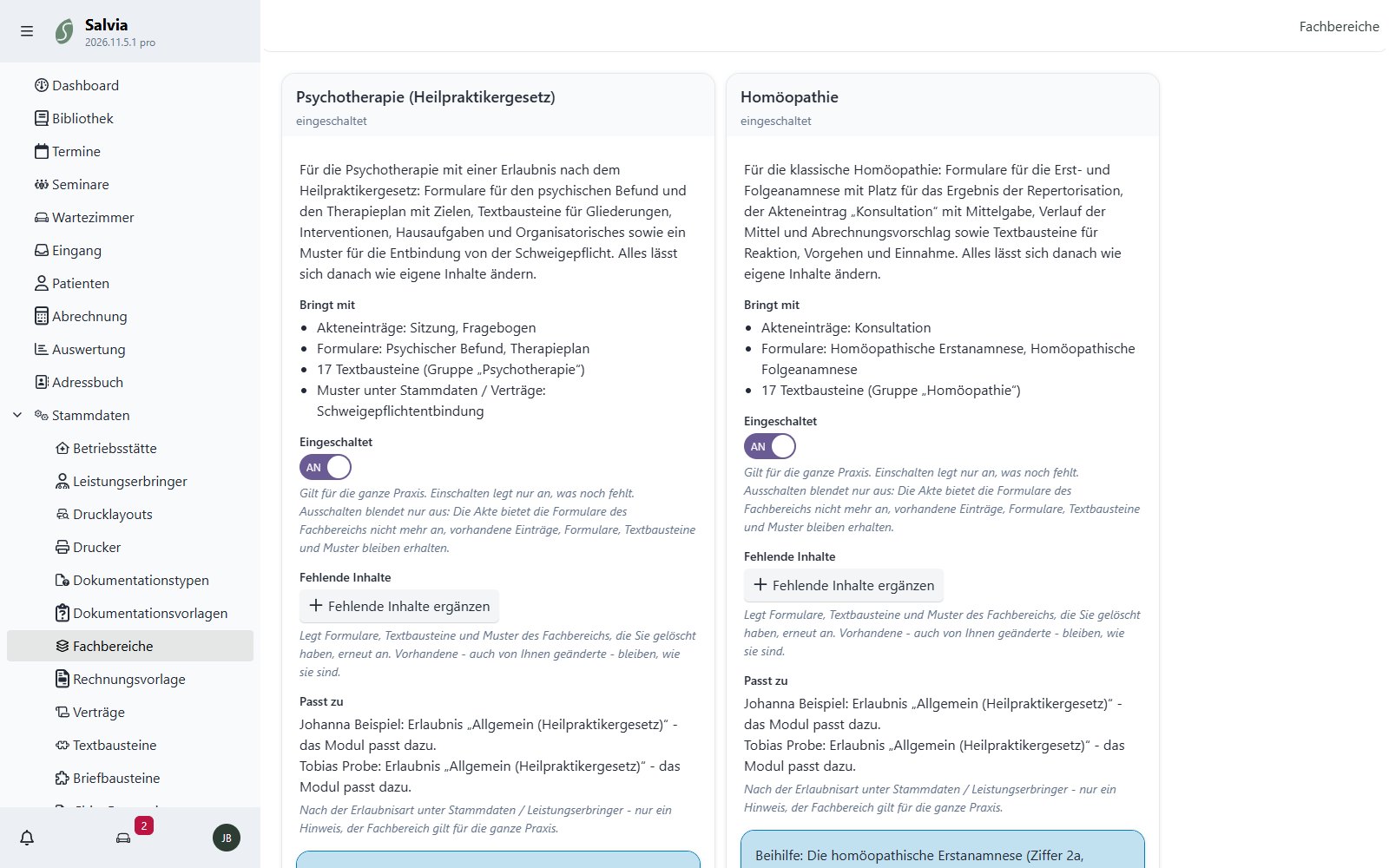
Ein Fachbereich bringt eigene Akteneinträge, Formulare, Textbausteine und Muster mit, die Sie sonst selbst anlegen müssten. Sieben gibt es, von der Psychotherapie bis zu Gruppen und Seminaren. Sie schalten ein, was zu Ihrer Praxis passt, auch mehrere nebeneinander.
Ein Schalter je Fachbereich: Die Karte nennt, was er mitbringt, und ob er zur eingetragenen Erlaubnis passt.
Ein Schalter genügt. Anfangs ist kein Fachbereich eingeschaltet. Schalten Sie einen ein, legt Salvia an, was noch fehlt, und nichts doppelt.
Die Inhalte gehören Ihnen. Formulare, Textbausteine und Muster ändern Sie wie selbst angelegte. Salvia überschreibt sie nie.
Ausschalten blendet nur aus. Vorhandene Einträge bleiben erhalten und lassen sich weiter öffnen, ändern, drucken und versenden.
Zählt nicht mit. Mitgelieferte Formulare gehen nicht auf die Höchstzahl eigener Formulare von Salvia Single und Single Unlimited.
Passt zu Ihrer Erlaubnis? Ist die Art der Erlaubnis beim Behandler eingetragen, nennt die Karte, ob der Fachbereich dazu passt. Das ist nur ein Hinweis.
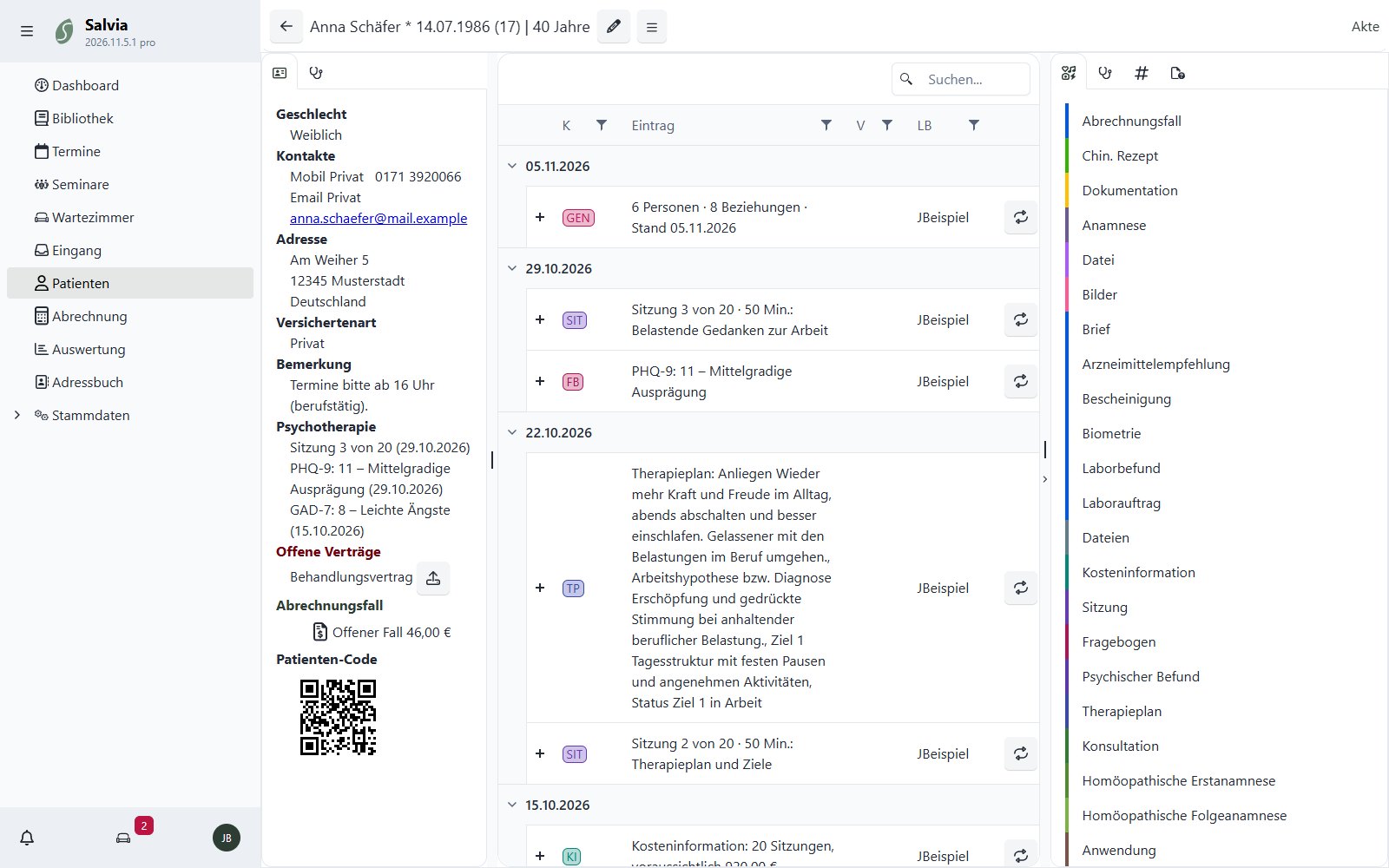
In der Akte sichtbar. Akteneinträge stehen in der Akte, Bausteine unter „#“, und die Patienteninfo zeigt den Stand, etwa die letzte Anwendung und die nächste Kontrolle.
Psychotherapie (Heilpraktikergesetz)
Für die Psychotherapie mit einer Erlaubnis nach dem Heilpraktikergesetz, allgemein oder sektoral.
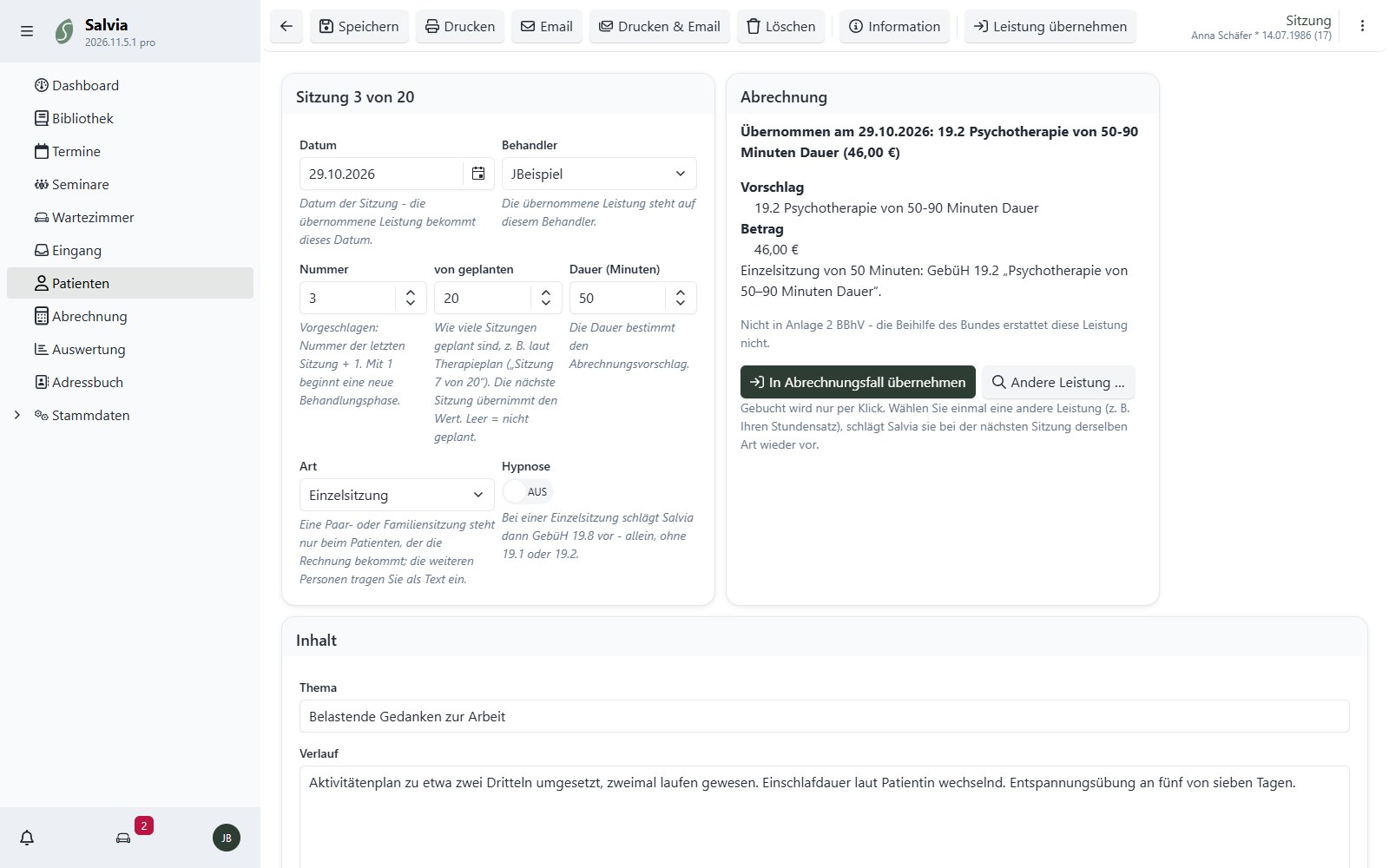
Sitzung mit Thema, Verlauf, Interventionen und Hausaufgaben, auch als Paar- oder Familiensitzung und mit dem Vermerk Hypnose.
Die Akte zeigt „Sitzung 7 von 20“, die Hausaufgaben der letzten Sitzung stehen beim nächsten Mal bereit.
Fragebögen PHQ-9 und GAD-7: Salvia zählt die Punkte nach den Regeln des Fragebogens und zeigt die bisherigen Ergebnisse.
Formulare Psychischer Befund und Therapieplan, 17 Textbausteine, Muster Schweigepflichtentbindung.
Mit eigenen Formularen (Anzahl je Edition) und Textbausteinen bilden Sie es selbst ab. Termine, Akte und Abrechnung stehen Ihnen dafür wie gewohnt zur Verfügung. Wir zeigen Ihnen gern in einer Online-Vorführung, was zu Ihrer Praxis passt.
In der Online-Demo sind Psychotherapie, Homöopathie, Ausleitende Verfahren, Ernährung und Prävention sowie Gruppen und Seminare eingeschaltet.
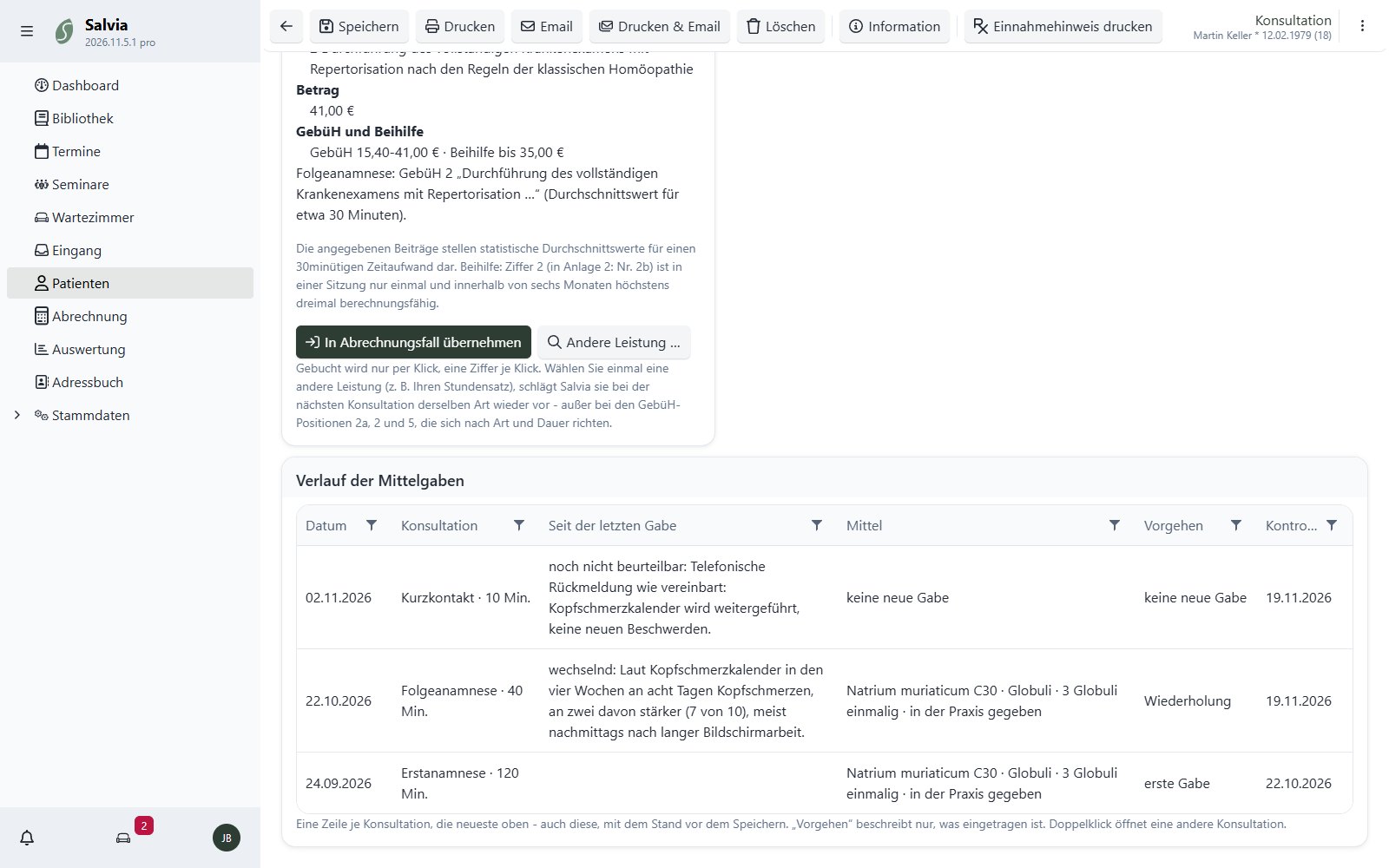
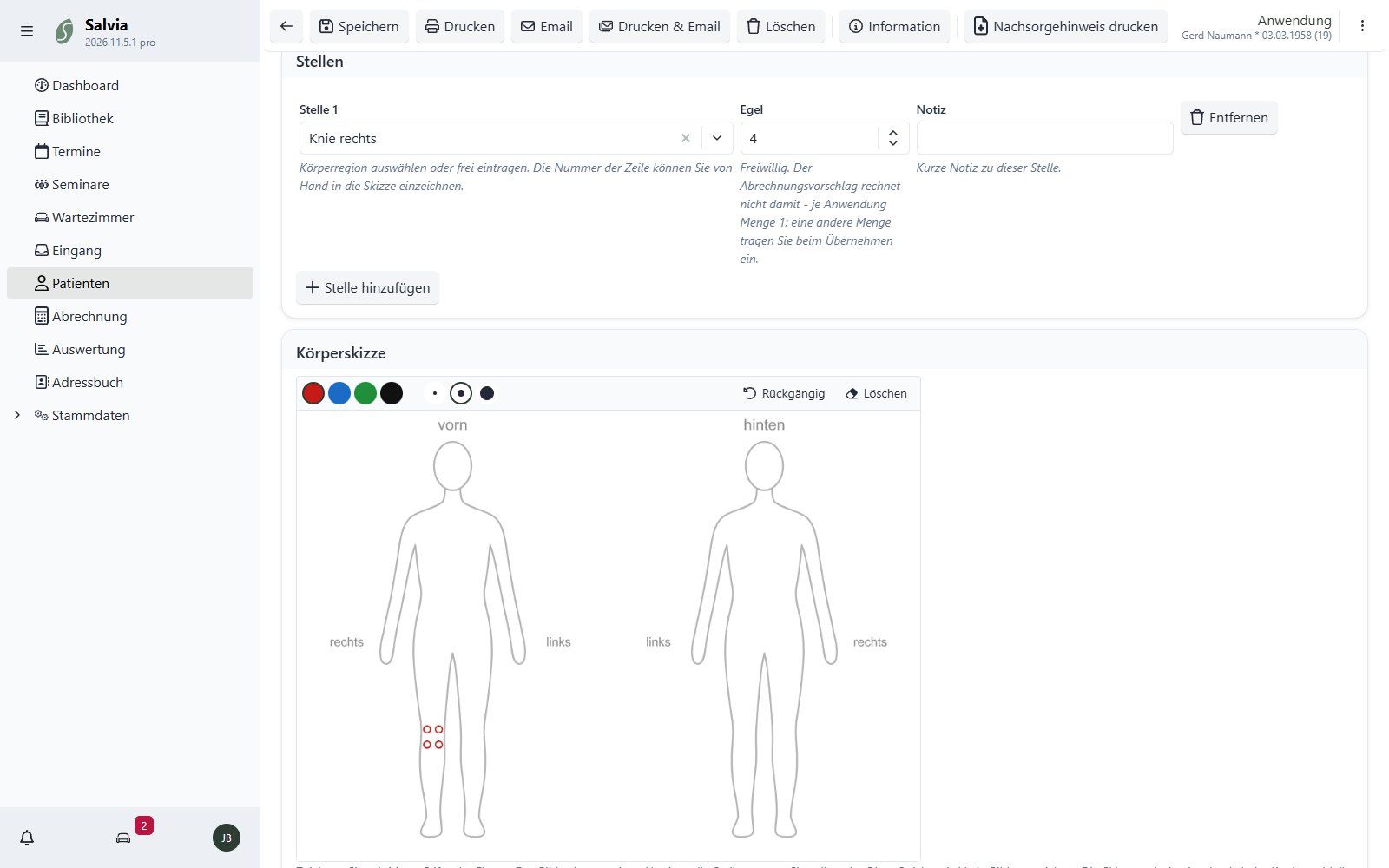
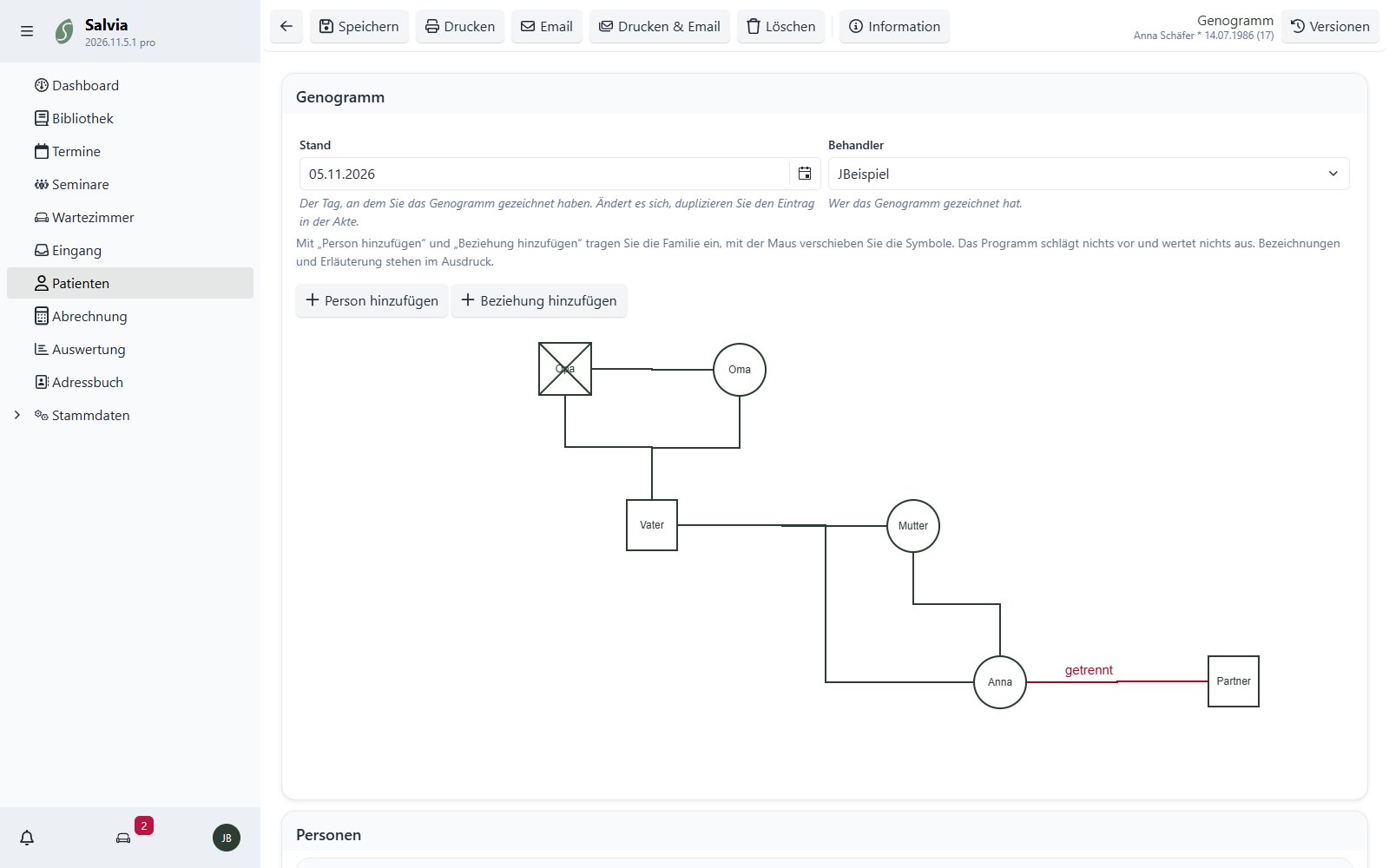
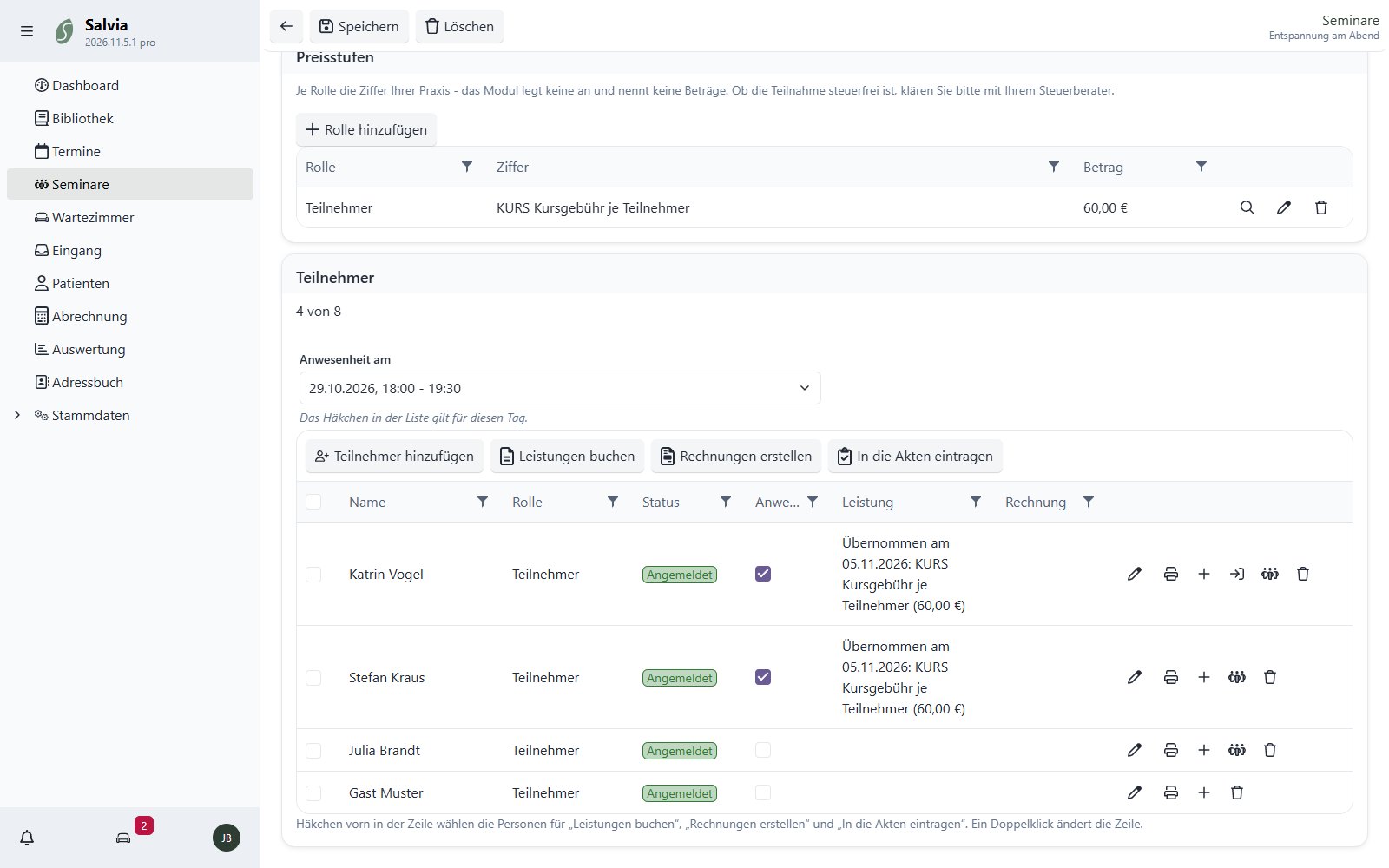
Psychotherapie: Die Dauer der Sitzung bestimmt den Vorschlag, gebucht wird nur per Klick.Die Patienteninfo zeigt den Stand: Sitzung 3 von 20 und das jüngste Ergebnis jedes Fragebogens.Homöopathie: Aus den Konsultationen entsteht der Verlauf der Mittelgaben.Ausleitende Verfahren: Stellen und freie Körperskizze, Vorder- und Rückseite auf einen Blick.Systemische Aufstellung: Das Genogramm hält die Familie als Zeichnung fest, Rolle oder Vorname genügen.Gruppen und Seminare: Belegung, Anwesenheit, Leistungen und Rechnungen je Person auf einer Seite.
Salvia unterstützt Ihre Arbeit und nimmt Ihnen die Entscheidung nicht ab: Welche Verfahren zu Ihrer Erlaubnis und Ausbildung passen und wie Sie behandeln, entscheiden Sie in eigener Verantwortung. Salvia wählt weder Mittel noch Potenz, Dosis, Verfahren oder Stellen, repertorisiert nicht und prüft keine Gegenanzeigen. Ein Fragebogenergebnis ist keine Diagnose. Abrechnungsvorschläge bucht Salvia nur auf Ihren Klick. Hinweise und Muster sind unverbindlich und ersetzen keine Rechts- oder Steuerberatung.
Termine und Wartezimmer
Ein Kalender für das ganze Team und ein virtuelles Wartezimmer, das an jedem Arbeitsplatz denselben Stand zeigt. So sehen Sie auf einen Blick, wer wann kommt und wer gerade wo wartet.
Kalender nach Tag oder Woche. Alle Termine auf einen Blick. Mit Salvia Pro bekommt jede Termingruppe eine eigene Spalte – etwa für jede Behandlerin, jeden Behandler oder ein Gerät.
Arbeitszeiten, Pausen und Feiertage. Jede Termingruppe hat eigene Arbeitszeiten und Pausen. Die Feiertage Ihres Bundeslands legen Sie mit einem Klick an.
Farben und Status. Terminkategorien färben Termine nach ihrer Art ein. Terminstatus wie „bestätigt“ oder „Rückruf nötig“ stehen als kleine Symbole am Termin.
Schnell geplant. Termine legen Sie per Doppelklick an und verschieben oder verlängern sie mit der Maus.
Terminzettel und Laufzettel. Den Terminzettel mit allen kommenden Terminen drucken Sie aus oder senden ihn per E-Mail. Der Laufzettel bringt den Tag je Termingruppe aufs Papier.
Nichts vergessen. „Ohne Leistung“ zeigt vergangene Termine, für die noch keine Leistung erfasst ist.
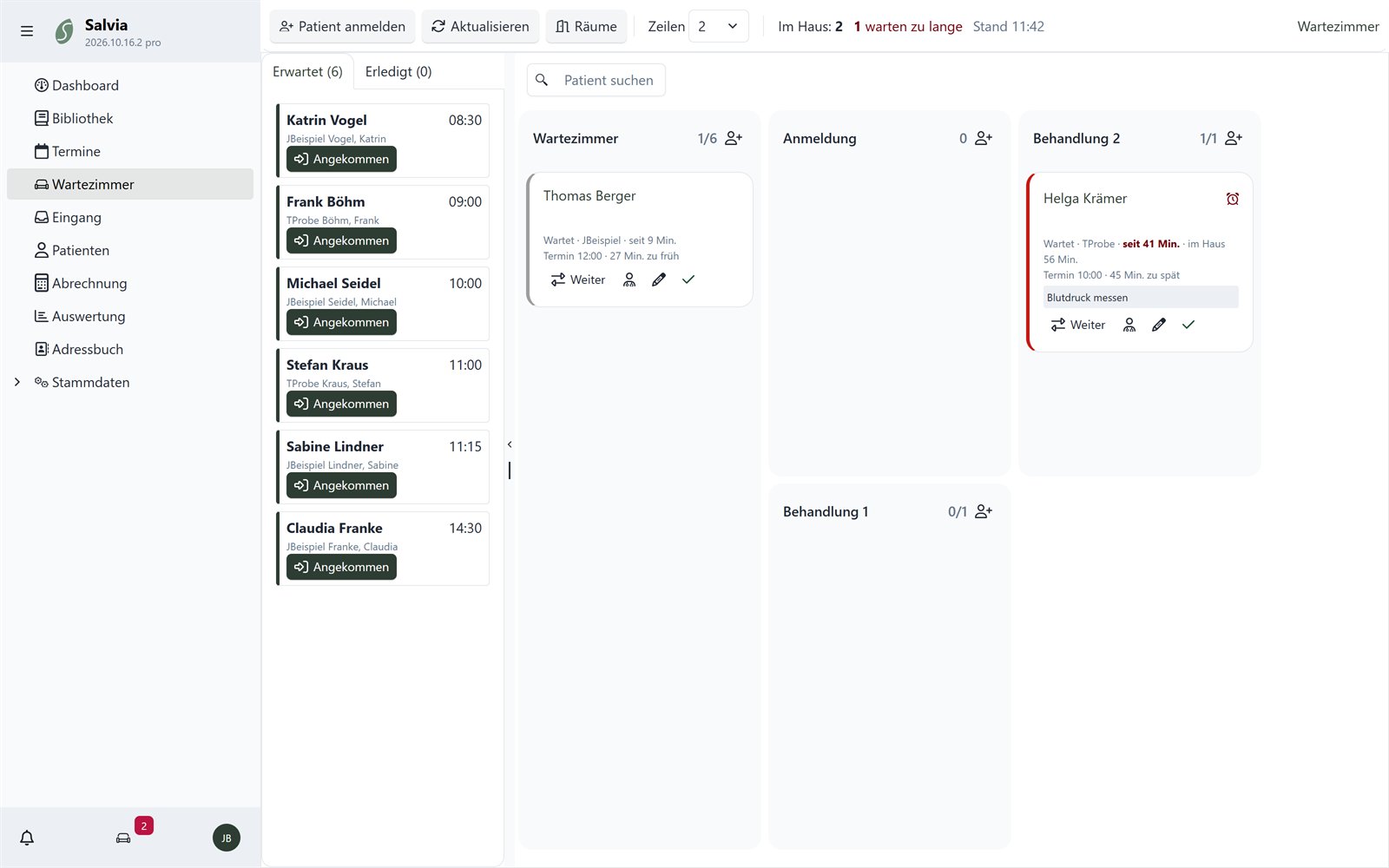
Virtuelles Wartezimmer.ab Salvia Pro Erwartete Patient:innen melden Sie mit einem Klick an und schicken sie per Mausklick in den nächsten Raum – mit einer Anweisung, die das ganze Team sieht.
Wartezeiten im Blick.ab Salvia Pro Wartet jemand zu lange, hebt Salvia die Person von selbst als dringend hervor. Ab wann das gilt, stellen Sie selbst ein.
Online-Termine und Patientenportal.Zusatz Mit Prismamed Termin buchen Patient:innen rund um die Uhr online, und die Termine erscheinen sofort in Salvia. Termine aus der Praxis sperren die Online-Buchung. Dazu kommen Erinnerungen, der Anamnesebogen vorab und ein geschütztes Portal für Befunde und Nachrichten. Den Zugang zum Portal schalten Patient:innen nur selbst frei.
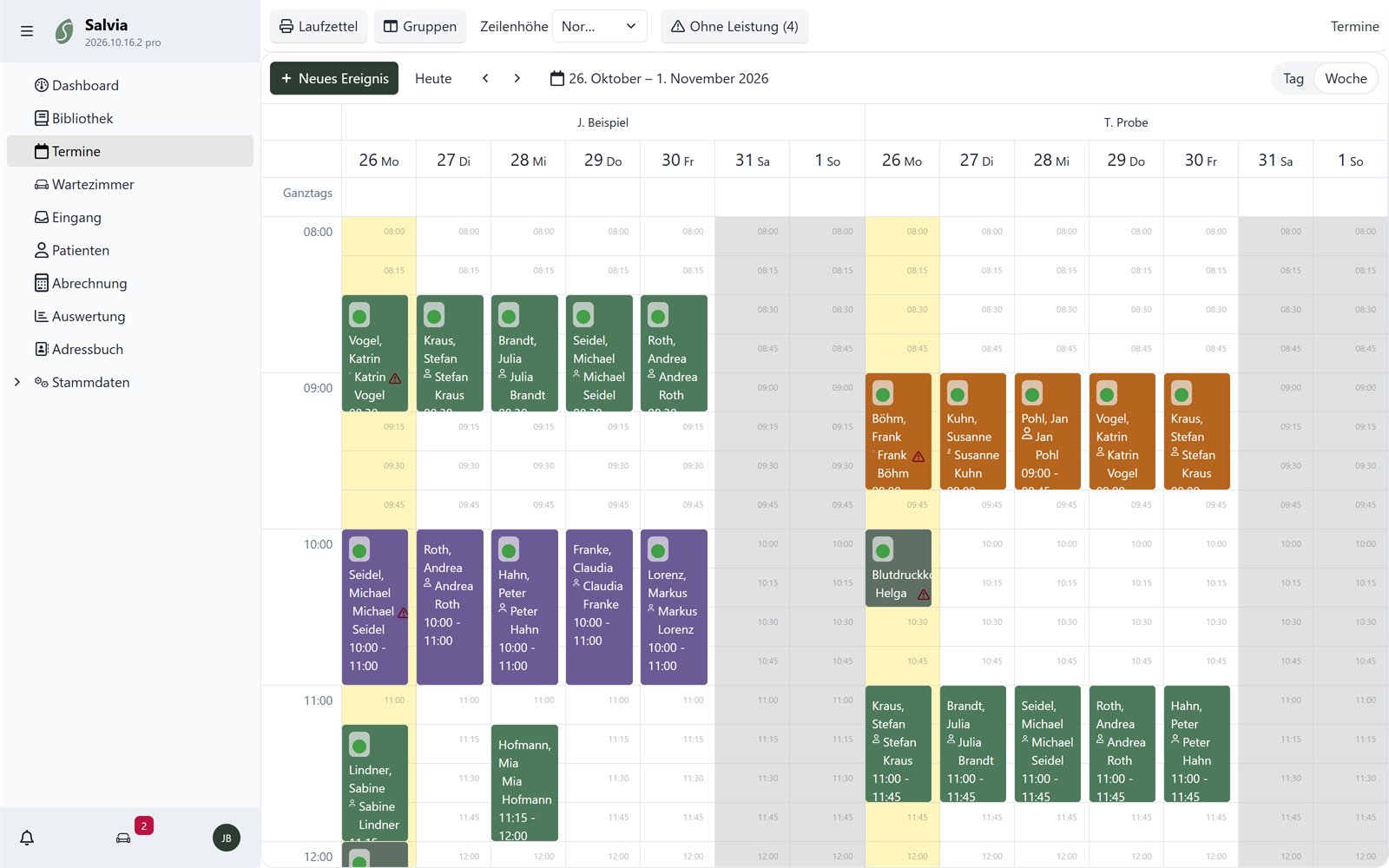
Die Woche mit einer Spalte je Behandler – Termine nach Art eingefärbt.Das Wartezimmer: Wer zu lange wartet, wird hervorgehoben.
Patienten und Akte
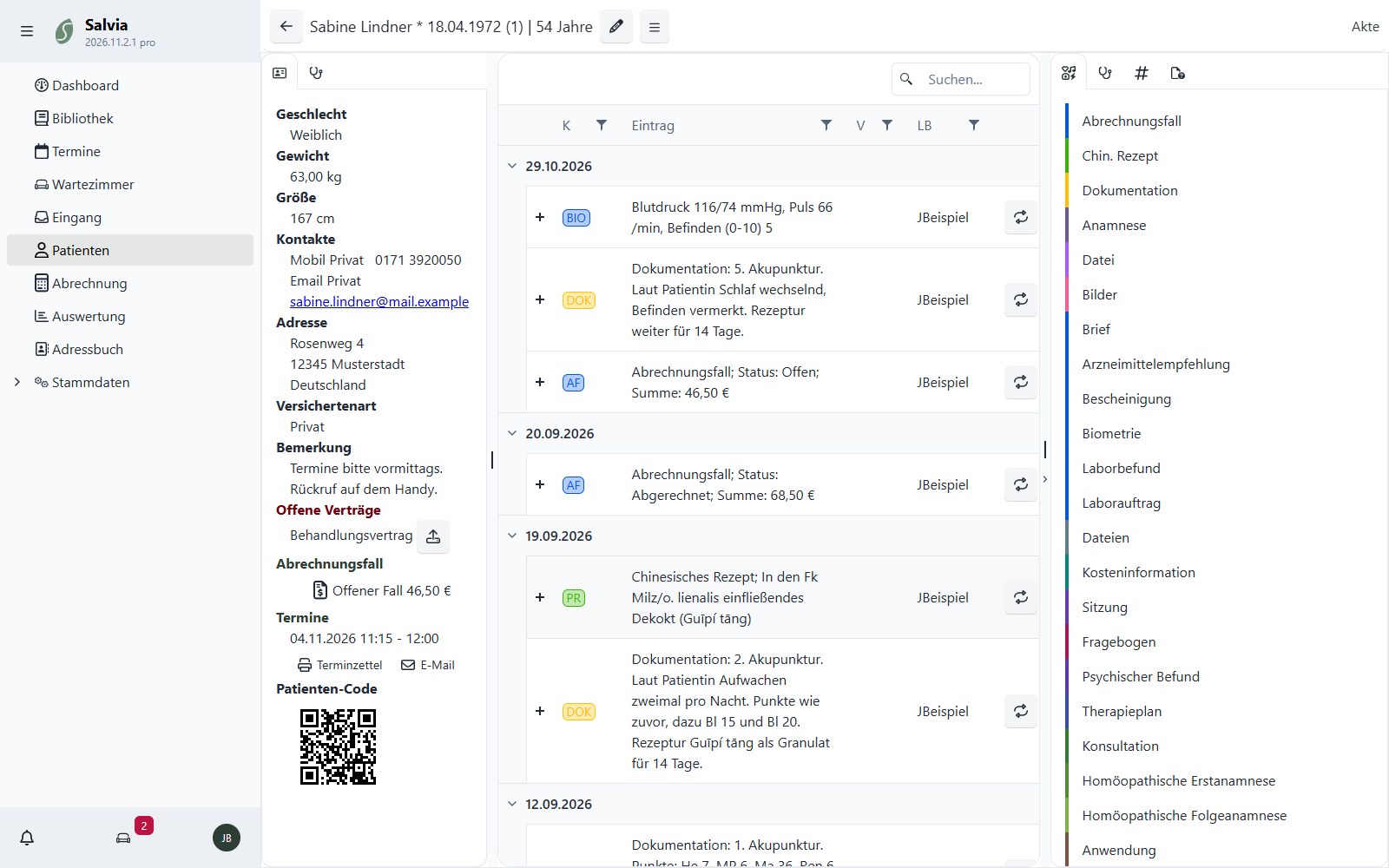
Alles zu Ihren Patient:innen an einem Ort: Die Akte zeigt jeden Eintrag nach Tagen geordnet – von der Dokumentation über Rezepte und Briefe bis zum Abrechnungsfall.
Patientenliste. Suchen, sortieren, filtern – und bei Bedarf als CSV-Datei für Serienbriefe exportieren.
Vollständige Patientendaten. Anschrift, Kontakte, Versicherung, Bezugspersonen, Mitbehandler und ein abweichender Rechnungsempfänger, etwa die Eltern eines Kindes.
Wichtiges sofort sichtbar. Ein Cave-Hinweis steht rot oben in der Akte. Ein interner Hinweis für das Team erscheint überall, wo Sie die Person auswählen.
Die Akte. Alle Einträge nach Tagen, dazu die Dauerdiagnosen. Diagnosen und Leistungen buchen Sie direkt aus der Akte in den Abrechnungsfall.
Dateien und Bilder.ab Single Unlimited PDFs mit Anmerkungen, Fotos und beliebige weitere Dateien legen Sie in der Akte ab – jeweils mit eigenem Kommentar.
Verträge. Behandlungsvertrag oder Honorarvereinbarung mit den Patientendaten drucken und unterschrieben als PDF hochladen. Fehlt ein Vertrag, zeigt die Akte das an. Ein Muster „Behandlungsvertrag und Kosteninformation“ ist schon angelegt – unverbindlich, zum Anpassen an Ihre Praxis.
Nichts geht verloren. Offene Einträge sichern sich beim Schreiben selbst – auch wenn der Rechner in den Ruhezustand geht. Unter „Versionen“ sehen Sie, wer wann was geändert hat.
Drucken und versenden. Einträge drucken Sie oder senden sie als PDF per E-Mail. Anhänge an Patient:innen verschlüsselt Salvia auf Wunsch mit einem Passwort.
Die Akte: Patientendaten, alle Einträge nach Datum und rechts die Schaltflächen für neue Einträge.
Dokumentation, Formulare und Textbausteine
Halten Sie Anamnese, Befund und Verlauf schnell fest – mit Vorlagen, Textbausteinen und Bögen, die Sie selbst gestalten.
Dokumentation mit Formatierung. Fett, Listen, Tabellen und Rechtschreibprüfung. Diagnosen, Bilder und Befunde übernehmen Sie aus den Reitern daneben.
Eigene Dokumentationstypen. Etwa „Erstanamnese“ oder „Zungendiagnose“ – mit eigenem Kürzel, eigener Farbe und eigener Druckvorlage.
Dokumentationsvorlagen. Ein Untersuchungsschema oder eine Standardanamnese als fertiger Text, den Sie nur noch ergänzen.
Textbausteine mit „#“. Sätze, die Sie immer wieder schreiben, fügen Sie in fast allen Textfeldern mit „#“ oder dem Puzzleteil ein – vom Befund bis zum Kommentar am Termin.
Platzhalter mit „@“. In Vorlagen und Briefen setzt Salvia beim Drucken Name, Anrede, Geburtsdatum und weitere Angaben ein.
Eigene Formulare. Anamnesebögen mit Ankreuzfeldern, Auswahllisten, Datum, Bild und Skizze. Regeln blenden Felder je nach Eingabe ein oder aus. Salvia Single bietet 3 eigene Formulare, Single Unlimited 6, Salvia Pro beliebig viele.
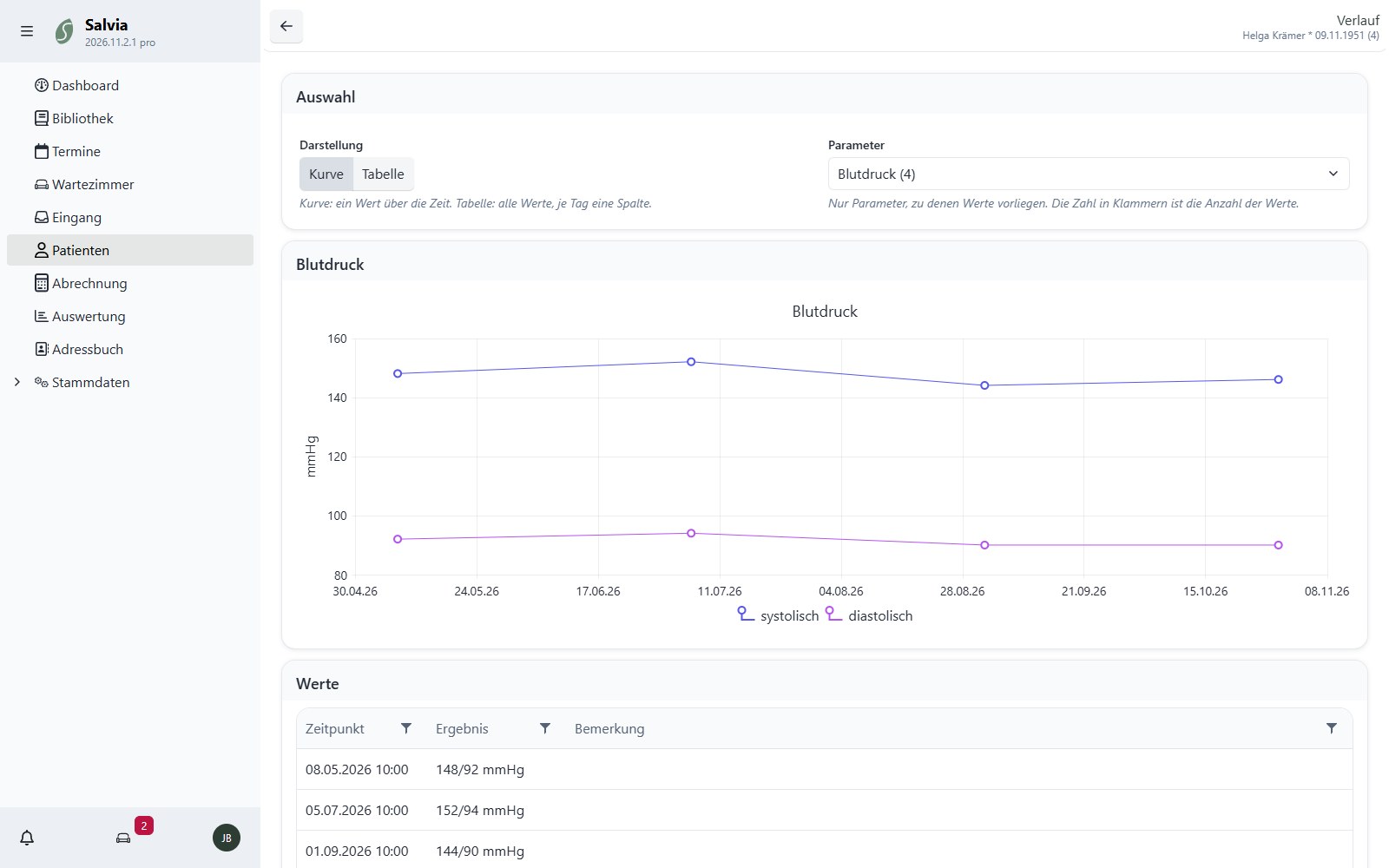
Biometrie.ab Salvia Pro Gewicht, Blutdruck, Puls, Temperatur und weitere Messwerte erfassen. Im Verlauf rechnet Salvia den BMI selbst aus.
Biometrie im Verlauf: Blutdruck über mehrere Monate als Kurve und Tabelle.
Rezepte und TCM-Bibliothek
Für die Traditionelle Chinesische Medizin gemacht: Rezepturen aus der Bibliothek übernehmen, an Ihre Patient:innen anpassen und fertig ausdrucken.
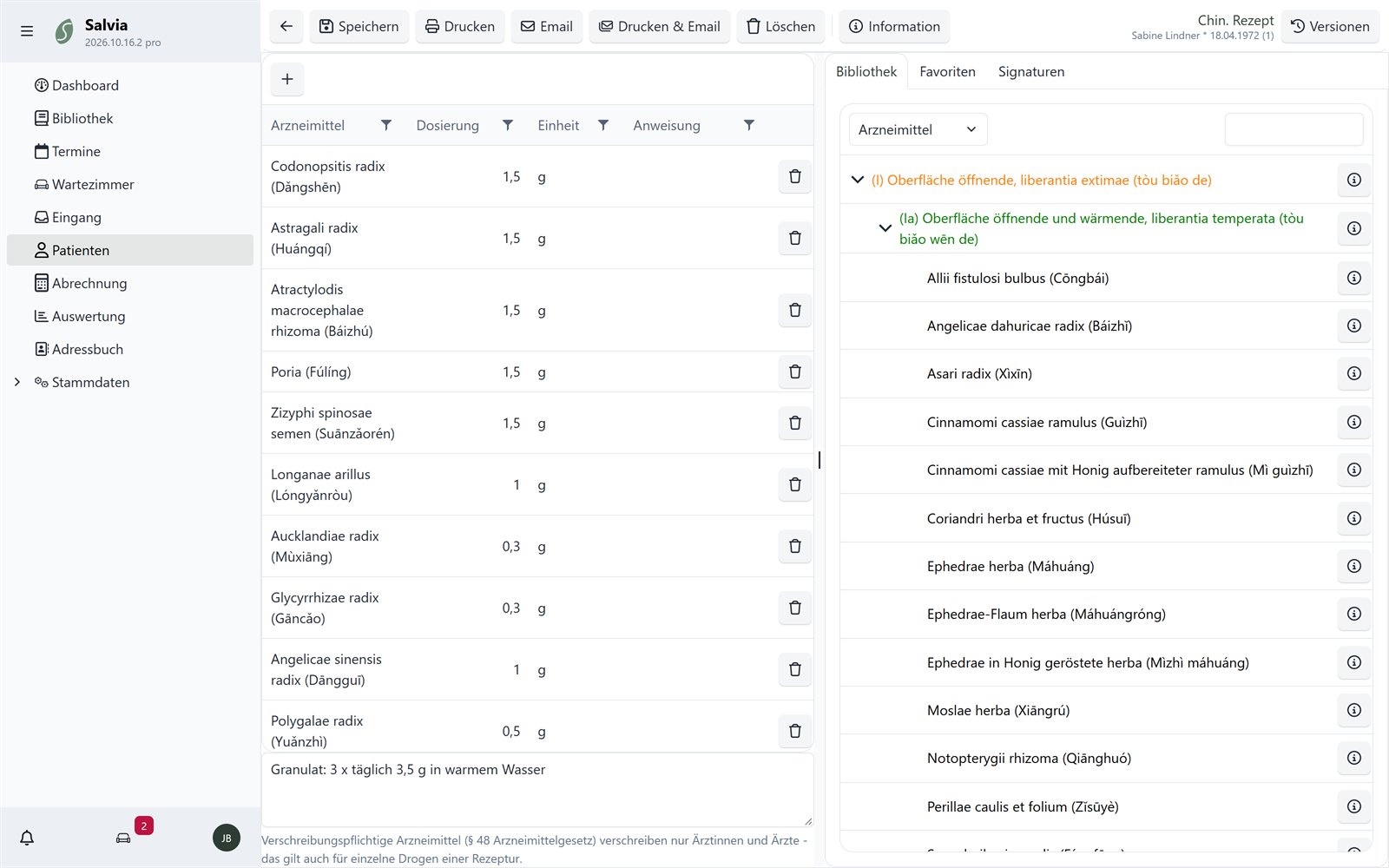
Chinesisches Rezept. Rezepturen aus Rohdrogen, Granulaten, Tropfen oder Fertigarzneien. Die Dosierung kommt passend zur Darreichungsform aus der Bibliothek.
TCM-Bibliothek. Mehrere Bücher mit Rezepturen, Arzneimitteln und Fachtexten zum Nachschlagen. Eine Rezeptur übernehmen Sie per Doppelklick ins Rezept. Die Bibliothek hält sich selbst aktuell.
Favoriten. Häufige Rezepturen mit Dosierungen und Signatur legen Sie einmal an und übernehmen sie im Rezept per Doppelklick.
Rezeptsignaturen. Einnahme- und Zubereitungsanweisungen wie „Täglich 2 x 1 Beutel in 200 ml heißem Wasser auflösen“ fügen Sie per Doppelklick ein und kombinieren sie.
Arzneimittelempfehlung.ab Salvia Pro Herkömmliche, nicht verschreibungspflichtige Arzneimittel empfehlen – mit Suche nach Name, PZN, Wirkstoff oder Hersteller und einem Dosierschema wie 1-0-1.
Medikationsplan.ab Salvia Pro Nach dem Muster des bundeseinheitlichen Medikationsplans, mit 2D-Code und allen früheren Versionen. Arzneimittelempfehlungen übernimmt Salvia von selbst.
Hinweise am Rezept. Ein kleiner Vermerk erinnert daran, dass verschreibungspflichtige Arzneimittel nur Ärztinnen und Ärzte verschreiben – auch als einzelne Droge einer Rezeptur.
Drucken oder mailen. Rezept und Empfehlung drucken Sie oder senden sie als PDF per E-Mail. Das gleiche Rezept wie beim letzten Mal ist mit einem Klick dupliziert.
Eine Rezeptur aus der TCM-Bibliothek, als Granulat dosiert – die Bibliothek steht rechts daneben.
Bescheinigungen und Briefe
Bescheinigungen und Briefe entstehen direkt aus der Akte – mit den Angaben Ihrer Patient:innen und mit Ihrem Briefkopf.
Bescheinigungen.ab Salvia Pro Als Krankheitsbescheinigung, Behandlungsbestätigung für den Arbeitgeber oder Bescheinigung für eine Versicherung. Die Diagnose kommt nur auf Wunsch mit auf den Ausdruck.
Briefe.ab Salvia Pro Berichte an die Hausärztin oder den Hausarzt, Befundberichte und Schreiben an Patient:innen. Diagnosen, Bilder und Befunde übernehmen Sie aus der Akte.
Textbausteine im Brief.ab Salvia Pro Vorformulierte Absätze, etwa eine Einleitung oder ein Schlussabsatz, fügen Sie im Brief mit „#“ ein – dieselben Textbausteine wie in der Akte. Anrede und Angaben zum Patienten setzen Sie mit „@“ ein.
Adressbuch. Hausärzte und Fachkollegen, Kliniken, Apotheken und Anwälte – als Empfänger für Briefe und E-Mails und als Mitbehandler.
Ihr Briefpapier. Drucklayouts legen Kopf, Fuß, Hintergrund und Praxislogo einmal fest – so sehen alle Ausdrucke der Praxis einheitlich aus.
E-Mail aus dem Programm. Dokumente gehen als PDF über Ihr eigenes Postfach hinaus, auf Wunsch mit einer Kopie an Sie selbst.
Abrechnung nach GebüH
Salvia rechnet nach dem Gebührenverzeichnis für Heilpraktiker (GebüH) ab. Sie sammeln die Leistungen im Abrechnungsfall, die Rechnung entsteht mit einem Klick – Zahlung, Mahnung und Storno folgen auf einer Seite.
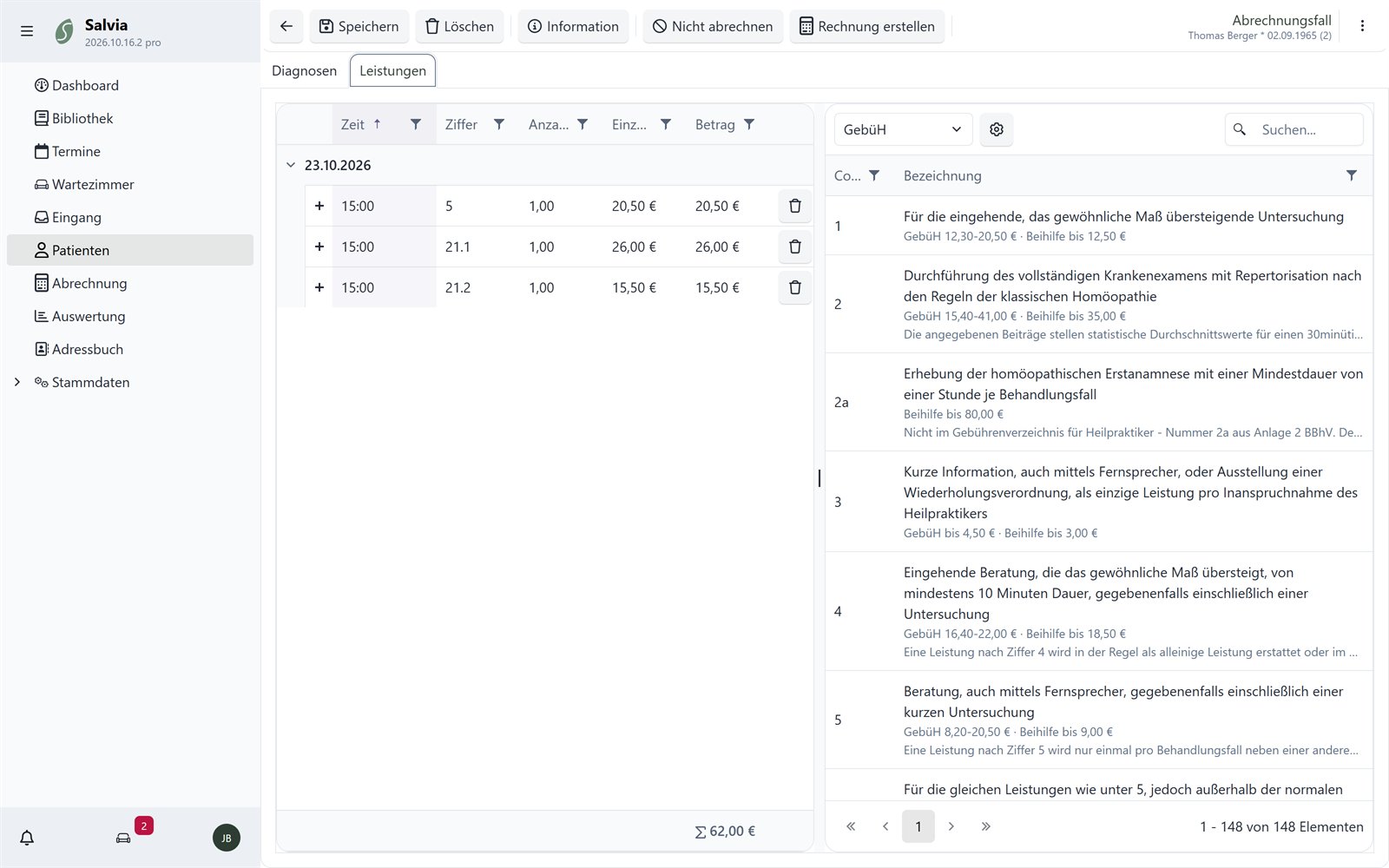
GebüH-Katalog eingerichtet. Alle 147 Positionen und die Nummer 2a stehen vom ersten Start an bereit.
Ihr Praxisbetrag. Je Position tragen Sie Ihren eigenen Betrag ein. Er ist mit dem GebüH-Höchstbetrag vorbelegt und bleibt auch nach Updates erhalten.
Spanne und Beihilfe im Blick. Bei jeder Position stehen Spanne, Beihilfe-Höchstbetrag und Hinweise. Über dem Höchstbetrag warnt Salvia, sperrt den Betrag aber nie. Den Vermerk „Gemäß Honorarvereinbarung“ trägt ein Knopf ein.
Analog, Ketten und Auslagen. Analoge Bewertung wie „21.1 A“, Ziffernketten für häufige Kombinationen und Auslagen zum Einkaufspreis als eigener Block auf der Rechnung.
Produkte mit Umsatzsteuer. Verkaufte Produkte stehen als eigener Block auf der Rechnung, aufgeteilt nach dem Umsatzsteuergesetz, getrennt von den Auslagen. Eine Ziffer mit dem Merker „Apothekenpflichtiges Arzneimittel“ lässt sich nicht als Verkauf anlegen. Auch Kleinunternehmer stellen Sie ein.
Rechnung mit einem Klick. Aus dem Abrechnungsfall entsteht die Rechnung mit der Vorlage „GebüH Rechnung“. Fehlt die Diagnose, fragt Salvia nach. Auf Wunsch druckt Salvia einen GiroCode zum Bezahlen mit.
Zahlungen und Mahnungen. Zahlungen und Teilzahlungen buchen, fällige Mahnungen in bis zu drei Stufen im Stapel drucken – als vierte Stufe die Übergabe an einen Anwalt.
Storno, Korrektur und Ausfall. Eine gestellte Rechnung wird nie überschrieben, sondern storniert und bei Bedarf korrigiert. Für versäumte Termine gibt es die Ausfallrechnung.
Beihilfe. Brauchen Beihilfepatient:innen zwei Originale, stellen Sie das einmal bei der Person ein.
Stundensätze und Pauschalen. Neben dem GebüH rechnen Sie nach Zeit oder pauschal ab, mit eigenen Ziffern. Beim Stundensatz fragt Salvia die Dauer ab, auf der Rechnung steht z. B. „50 Min. à 90,00 €/Std.“, auf Wunsch mit der Zeile „entspricht GebüH 19.1“.
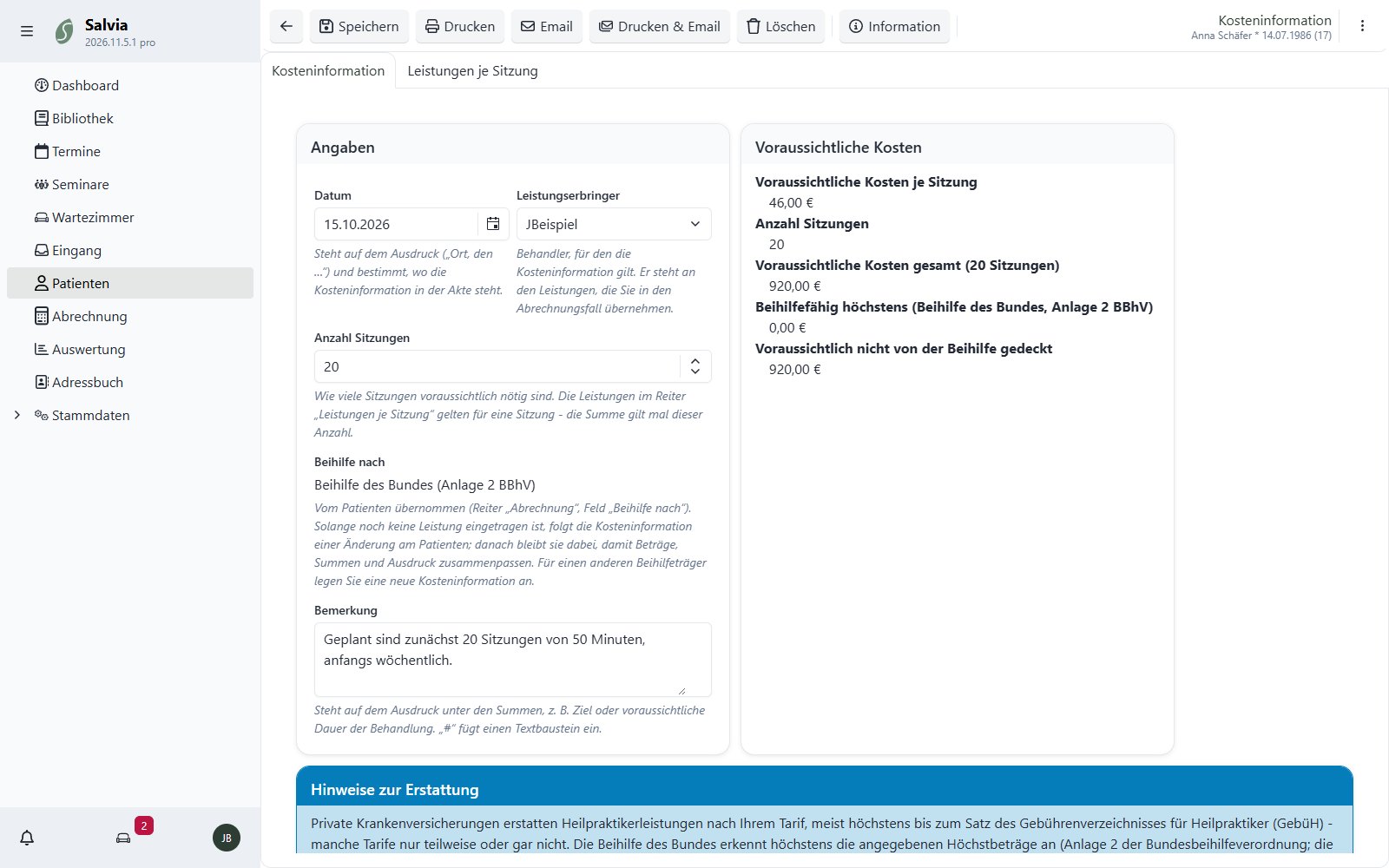
Kosteninformation. Aus den Leistungen einer Sitzung und der Anzahl der Sitzungen rechnet Salvia die voraussichtlichen Kosten aus, mit den Beihilfe-Höchstbeträgen. Der Ausdruck hat eine Unterschriftszeile, die Leistungen übernehmen Sie nach jeder Sitzung in den Abrechnungsfall.
Hinweise zur Erstattung. Salvia prüft GebüH-Positionen auf Ausschlüsse, Häufigkeiten und Pflichtangaben und zeigt das im Abrechnungsfall und in der Rechnung. Es sind Hinweise, gesperrt wird nie.
Beihilfe der Länder. Neben den Höchstbeträgen des Bundes kennt Salvia die Listen von Baden-Württemberg, Nordrhein-Westfalen, Bayern und Sachsen – je Patient:in wählbar.
Verjährung im Blick. Rechnungsliste und Mahnverlauf nennen, wann eine offene Forderung verjährt, und markieren „bald verjährt“ und „verjährt“.
Für Heilpraktikerinnen und Heilpraktiker ist das Honorar frei vereinbar. Salvia nutzt die Spannen des GebüH deshalb zur Orientierung. Alle Hinweise, Warnungen und Mustertexte in Salvia sind unverbindlich und ersetzen keine Rechts- oder Steuerberatung.
Leistungen nach GebüH erfassen: Das Verzeichnis zeigt zu jeder Ziffer die Spanne und den Beihilfe-Höchstbetrag.Kosteninformation: Salvia rechnet die voraussichtlichen Kosten aus, zum Ausdrucken mit Unterschriftszeile.
Auswertung
Sie sehen jederzeit, was Ihre Praxis in Rechnung gestellt hat, was eingegangen und was noch offen ist – und haben die Listen für die Buchhaltung sofort zur Hand.
Kennzahlen auf einen Blick. Umsatz im Monat, im Jahr und im Vorjahr, Zahlungseingänge sowie offene und überfällige Rechnungen.
Diagramme. Der Jahresverlauf zeigt Umsatz und Zahlungseingänge je Monat, der Jahresvergleich mehrere Jahre nebeneinander.
Listen für den Steuerberater. Jahresübersicht, Umsatzliste, Offene-Posten-Liste und Zahlungseingangsliste als PDF – aufgeteilt nach dem Umsatzsteuergesetz.
Tagesliste. Am Abend prüfen Sie, ob für alle Patient:innen des Tages die Ziffern erfasst sind.
Rechnungen als PDF. Markierte Rechnungen speichern Sie als PDF-Dateien in einer ZIP-Datei, z. B. für den Steuerberater.
So, wie Sie es brauchen. Die Kacheln verschieben Sie, ändern ihre Größe oder blenden sie aus.
Labor, Geräte, Scannen und DICOM
ab Salvia Pro
Befunde, Messwerte, Scans und Bilder kommen von selbst in die richtige Akte. Was Salvia nicht eindeutig zuordnen kann, wartet im Posteingang – so landet nichts ungefragt in einer falschen Akte.
Laborbefunde. Befunde im LDT-Format (LDT 2 und LDT 3) kommen automatisch in die Akte. Die Glocke meldet neue und auffällige Befunde, Behandlerinnen und Behandler bestätigen sie als gelesen.
Laborauftrag. Salvia übergibt die Patientendaten an das Auftragsprogramm des Labors. Der spätere Befund findet über die Auftragsnummer in die richtige Akte.
Messgeräte mit GDT. Etwa EKG, Lungenfunktion oder Sonographie: Ein Klick übergibt die Patientendaten an das Gerät, das Ergebnis kommt als Eintrag in die Akte zurück.
Scannen in die Akte. Mit dem Scanner am Arbeitsplatz, z. B. ScanSnap, oder einem Netzwerkscanner direkt in die Akte, die Sie gerade geöffnet haben.
DICOM-Bilder. Bilder von Sonographie, Endoskopie oder EKG kommen per DICOM in die Akte – mit Bildbetrachter und Worklist, über die sich das Gerät die Patientendaten selbst holt.
Verläufe. Labor-, Geräte- und Biometriewerte als Kurve oder als Laborblatt über alle Befunde hinweg.
Posteingang. Befunde und Scans, die Salvia nicht sicher zuordnen kann, ordnen Sie dort anhand der Vorschau zu.
Für Geräte, Labor und Scanner richten Sie am jeweiligen Rechner einmal den Prismamed Agent ein, ein kleines Programm für Windows und Mac. DICOM-Geräte senden direkt an Salvia, dafür braucht es keinen Agenten.
Team und Rollen
Alle im Team melden sich mit einem eigenen Konto an und sehen genau die Bereiche, die zu ihrer Aufgabe gehören.
Patienten-Code scannen. Der QR-Code in der Akte sagt dem Smartphone, zu wem die Aufnahmen gehören. Sie können ihn auch mit ausdrucken, etwa auf dem Terminzettel.
Fotos und Dokumente. Fotos landen als Eintrag „Bilder“, gescannte Dokumente als „Datei“ – mit Gerät und Uhrzeit beim Eintrag.
Einmal koppeln. Das Smartphone koppeln Sie per QR-Code mit Salvia. Es braucht dafür das Praxis-WLAN und eine Displaysperre.
Sofort gesperrt. Geht ein Smartphone verloren, entfernen Sie es aus der Liste – ab dann kann es nichts mehr übertragen.
Android und iPhone. Die App gibt es bei Google Play und im App Store.
Die App heißt im App Store und bei Google Play „Salvia Companion“.
Betrieb in Ihrer Praxis, Updates und Datensicherung
Salvia läuft auf einem kleinen Server in Ihrer Praxis – die Daten Ihrer Patient:innen bleiben bei Ihnen. Um Updates und Sicherungen kümmert sich Salvia selbst.
Im Browser. Gearbeitet wird im Browser, an jedem Arbeitsplatz der Praxis. In schmalen Fenstern, etwa auf dem Tablet, passt sich die Oberfläche an.
Ein kleiner Server genügt. Salvia läuft auf einem Mikroserver in Ihrer Praxis, mit Salvia Pro auch auf einer NAS – nicht in einer fremden Cloud.
Updates über Nacht. Salvia sieht jede Nacht nach einer neuen Version, sichert vorher die Datenbank und spielt sie selbst ein. Klappt ein Update nicht, läuft Salvia mit der bisherigen Version weiter.
Auch die Arbeitsplätze. Print Agent und Prismamed Agent aktualisieren sich ebenfalls selbst – nie mitten in einem Auftrag.
Tägliche Datensicherung. Verschlüsselt, zur eingestellten Uhrzeit, auf einen SFTP-Server – etwa eine NAS – oder in einen S3-Cloudspeicher. Einmal eingerichtet, läuft sie von selbst.
Bescheid in der Glocke. Ob Sicherung und Update geklappt haben und was eine neue Version mitbringt, meldet Salvia in den Nachrichten.
Drucken über den Print Agent. Auf dem Salvia-Server oder am Arbeitsplatz unter Windows oder Mac. Ohne Print Agent speichern Sie Dokumente als PDF.
Print Agent und Prismamed Agent stammen wie die Begleit-App von den Machern von TCMSOFT und nennen deshalb noch diesen Namen. Gemeint ist immer Ihr Salvia.
Support und Handbuch
Wenn Sie Hilfe brauchen, ist der Prismamed-Support für Sie da. Und das Benutzerhandbuch erklärt jede Seite von Salvia Schritt für Schritt.
Prismamed-Support
Bei Fragen zu Salvia erreichen Sie uns per Telefon und E-Mail.
Hilfe im Programm. Unter vielen Feldern erklärt ein kurzer Hilfetext, wofür das Feld da ist.
Verständliche Meldungen. Eine Fehlermeldung sagt, was nicht geklappt hat – und meist auch, wo Sie die fehlende Angabe eintragen.
Datenübernahme inklusive. Ihre Daten aus dem bisherigen Praxisprogramm übernehmen wir für Sie – in jeder Edition im Preis der Einrichtung enthalten. Welche Daten sich übernehmen lassen, klären wir vorab in der Beratung.
Gut vorbereitet starten. Salvia bringt GebüH-Katalog, ICD-Diagnosenkatalog und Mustertexte mit. Eine Checkliste im Handbuch führt durch die Einrichtung.
Möchten Sie Salvia in Ruhe kennenlernen?
Wir zeigen Ihnen Salvia in einer Online-Vorführung und beantworten Ihre Fragen – unverbindlich. Welche Edition zu Ihrer Praxis passt, klären wir gemeinsam.
Oder gleich selbst ausprobieren: Die Online-Demo zeigt Salvia Pro mit einer erfundenen Praxis – ohne Anmeldung, jede Nacht um 0:00 Uhr zurückgesetzt.